
附录 2 C++ 程序的调试
1. 一般 C++ 程序的调试
一般在 IDE 中(例如 CLion、VS Code、Visual Studio 等,这里以 CLion 为例
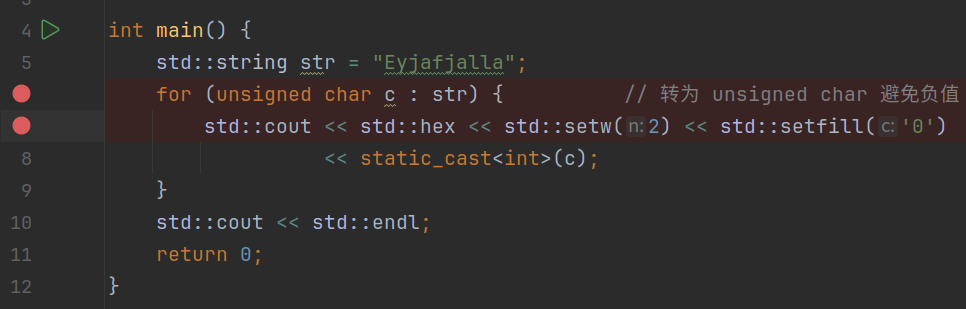
一般在 CMake 中会有一个 Debug 配置,我们可以使用这个 Debug 配置完成程序调试。
提示
在调试程序前,请确保电脑上安装了调试器。
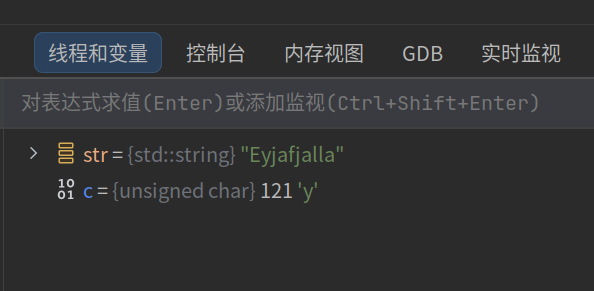
对于纯软件调试来说,当程序运行到断点时,程序暂停运行,此时调试器入场,它的任务是收集到这个断点为止的所有局部变量信息,然后进行汇总。就像这样:
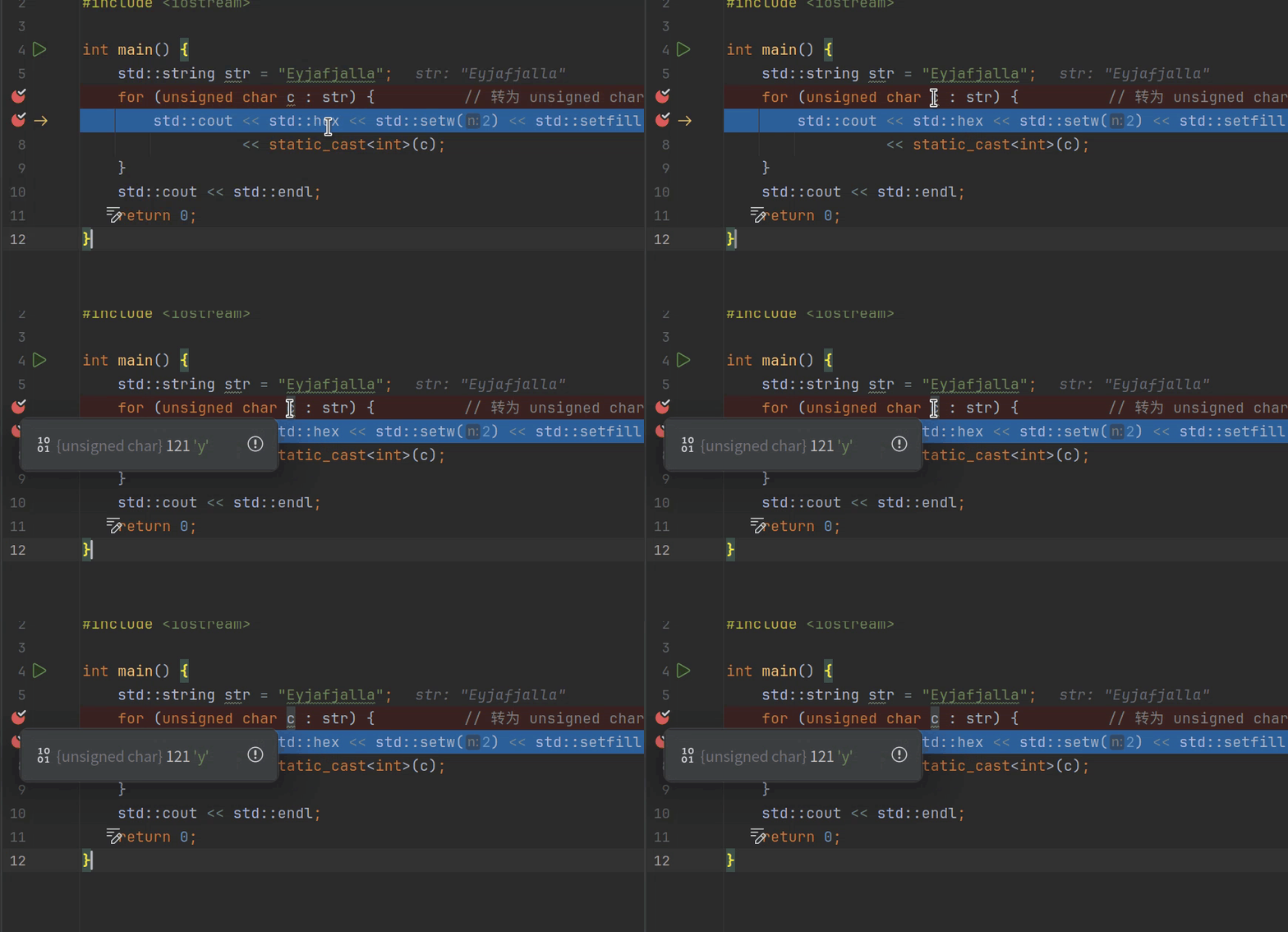
Visual Studio 与 CLion 都支持 “悬停查看” 功能,即鼠标悬停在我们希望查看值的变量上,即可看到这个变量的值。就像这样:
当然,我们也可以选择使用命令行来查看指定变量或地址的值。这在嵌入式程序的调试中十分常见。例如在这个程序中,我们可以使用以下命令查看 c 的值:
p c执行结果如下:
(gdb) p c
$2 = 121 'y'
我们还可以利用 gdb 得到程序的汇编代码,从而对程序行为进行更深层次的分析。使用 disas 命令获取程序的反汇编代码:
(gdb) disas
Dump of assembler code for function main():
   0x0000555555555209 <+0>:	push   %rbp
   0x000055555555520a <+1>:	mov    %rsp,%rbp
   0x000055555555520d <+4>:	push   %rbx
   0x000055555555520e <+5>:	sub    $0x48,%rsp
   0x0000555555555212 <+9>:	lea    -0x1a(%rbp),%rax
   0x0000555555555216 <+13>:	mov    %rax,%rdi
   0x0000555555555219 <+16>:	call   0x555555555100
   ......
2. 嵌入式程序的调试
1. 使用专用调试器进行调试
在嵌入式程序的调试中,我们需要用到专用的调试器(例如 JTAG、USB 转 TTL 调试器、ST-Link 等
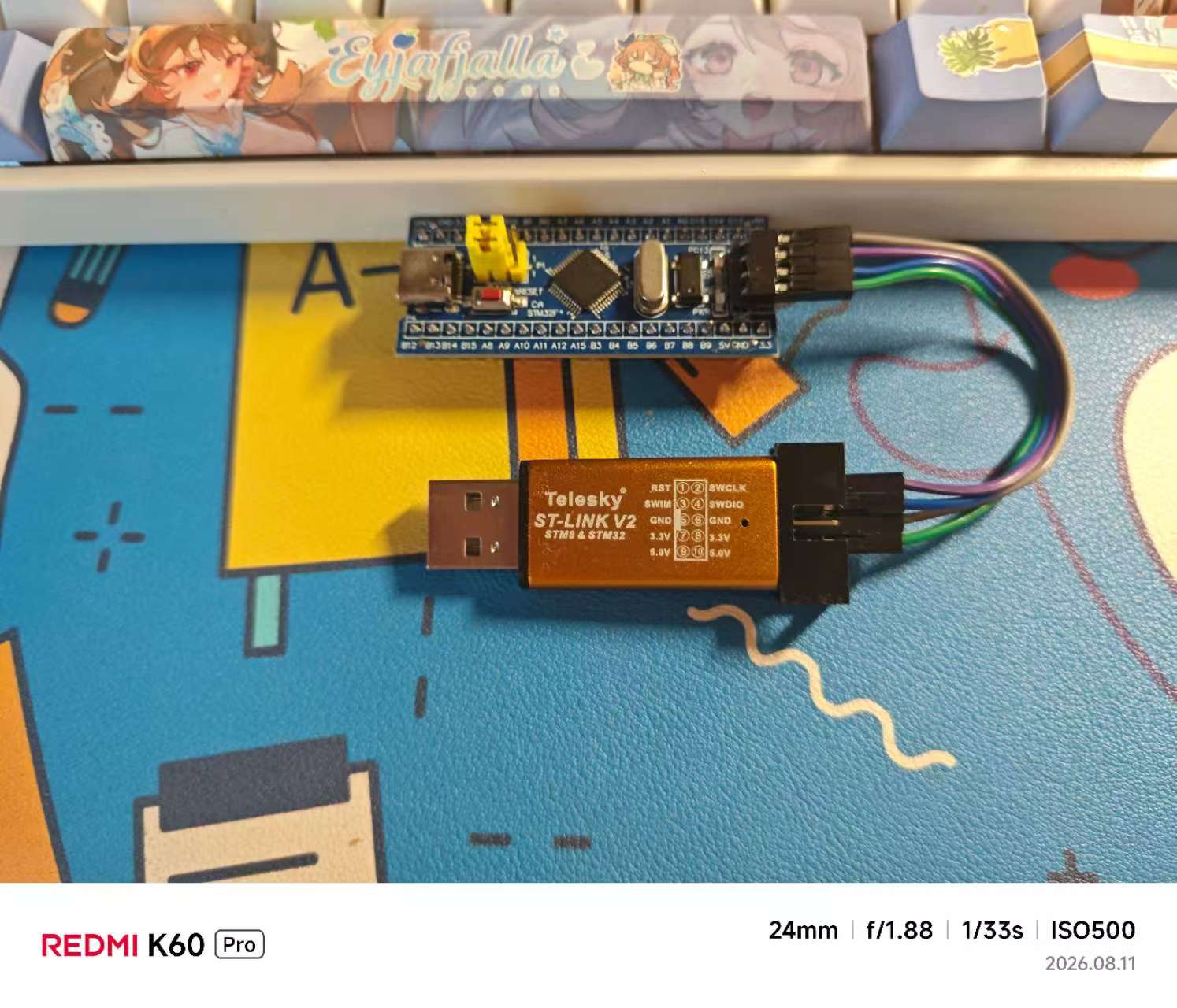
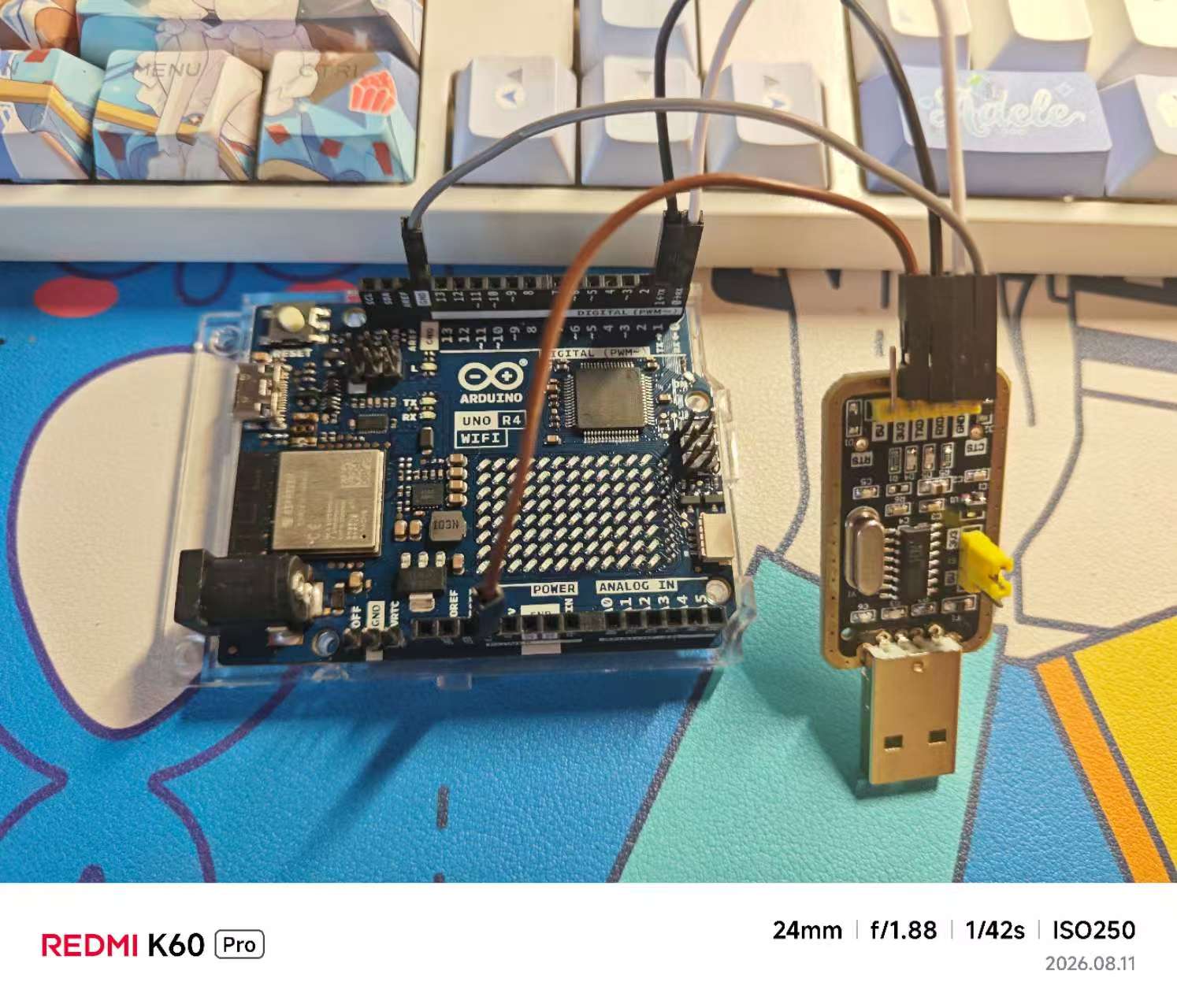
注意:这里图 2 的接线有一处错误 ——USB 转 TTL 模块的 TX / RX 接线顺序应与单片机相反,即 TX 接单片机 RX,RX 接单片机 TX。
其中前者能够实现完整的调试功能(包括断点、步入步出、步过代码、调试器交互等
注意
如果使用了 STM32 HAL 库进行固件开发,必须将 SYS 板块中的 Debug 选项设置为 Serial Wire(对于 ST-Link)或者 JTAG(对于 J - TAG 调试器
将调试器连接到电脑,点击 IDE 中的调试按钮,此时调试器会将固件刷写到单片机上,然后启动调试程序。就像这样:
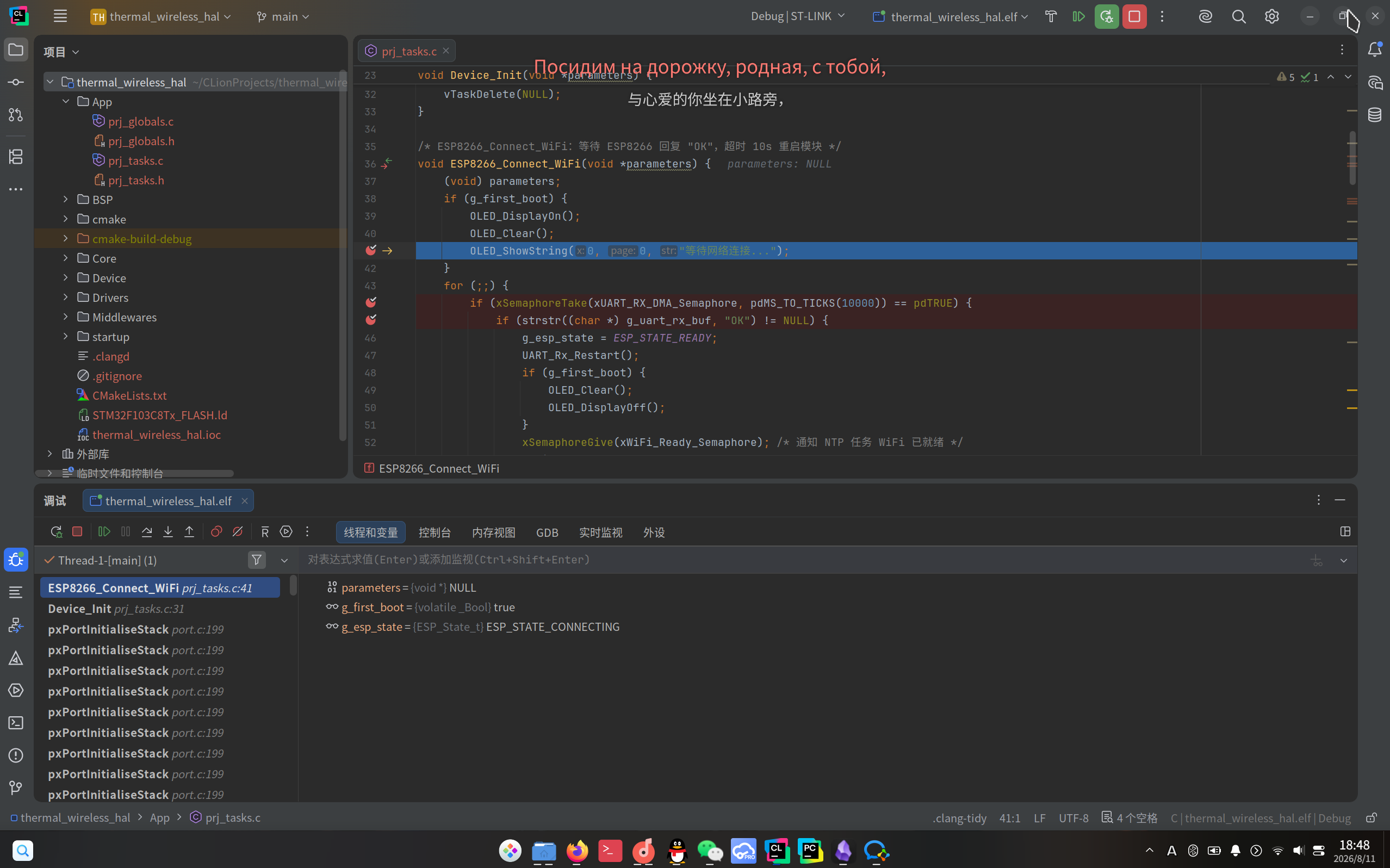
针对嵌入式的调试对比针对一般 PC 的调试有更多功能,例如查看单片机寄存器状态、获取程序接下来要执行的代码等。例如我们可以用以下 gdb 命令查看程序接下来执行的 10 条指令:
x/10i $pc命令执行结果如下:
(gdb) x/10i $pc
=> 0x800120a <ESP8266_Connect_WiFi+26>:	ldr	r2, [pc, #140]	@ (0x8001298 <ESP8266_Connect_WiFi+168>)
   0x800120c <ESP8266_Connect_WiFi+28>:	movs	r1, #0
   0x800120e <ESP8266_Connect_WiFi+30>:	movs	r0, #0
   0x8001210 <ESP8266_Connect_WiFi+32>:	bl	0x8001098 <OLED_ShowString>
   0x8001214 <ESP8266_Connect_WiFi+36>:	ldr	r3, [pc, #132]	@ (0x800129c <ESP8266_Connect_WiFi+172>)
   0x8001216 <ESP8266_Connect_WiFi+38>:	ldr	r3, [r3, #0]
   0x8001218 <ESP8266_Connect_WiFi+40>:	movw	r1, #10000	@ 0x2710
   0x800121c <ESP8266_Connect_WiFi+44>:	mov	r0, r3
   0x800121e <ESP8266_Connect_WiFi+46>:	bl	0x800817c <xQueueSemaphoreTake>
   0x8001222 <ESP8266_Connect_WiFi+50>:	mov	r3, r0
用以下指令读取这个 STM32 芯片中 GPIOB->IDR 寄存器的值:
x/1wx 0x40010C08执行结果如下:
(gdb) x/1wx 0x40010C08
0x40010c08:	0x0000effb
我们根据 GPIO 中 IDR 寄存器的定义查看 Pin 12 的电平:
(gdb) x/1wx 0x40010C08
0x40010c08:	0x0000effb
其中 0x40010C00 是 STM32F103 中 GPIOB 的基地址,要查询 IDR 寄存器,需要加上一个 8 Bytes 的偏移量。对我们取到的数据取二进制低 16 位,结果如下:
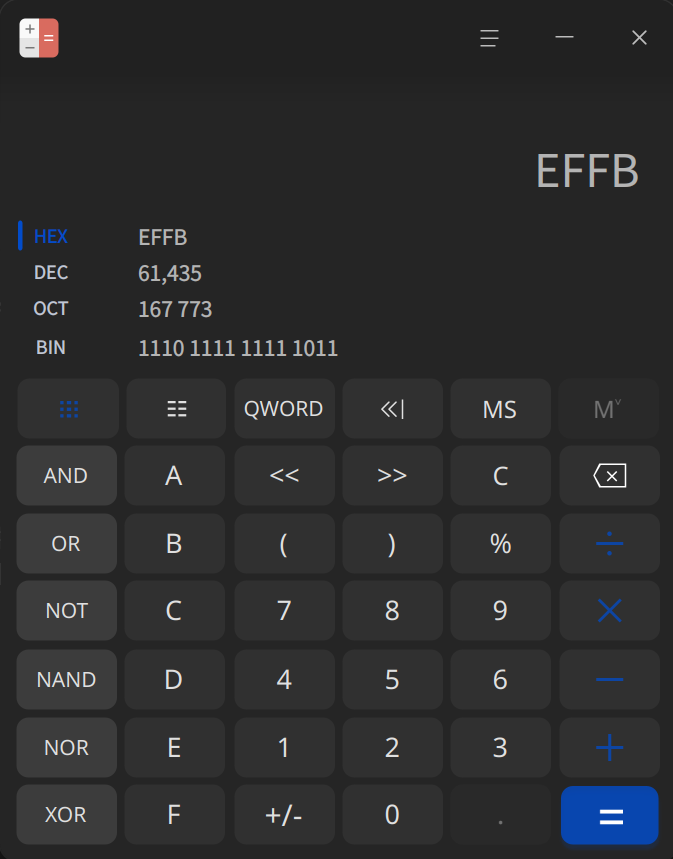
根据下图我们可以得知 IDR 中的数据反向存储了 B15-B0 口的电平位:
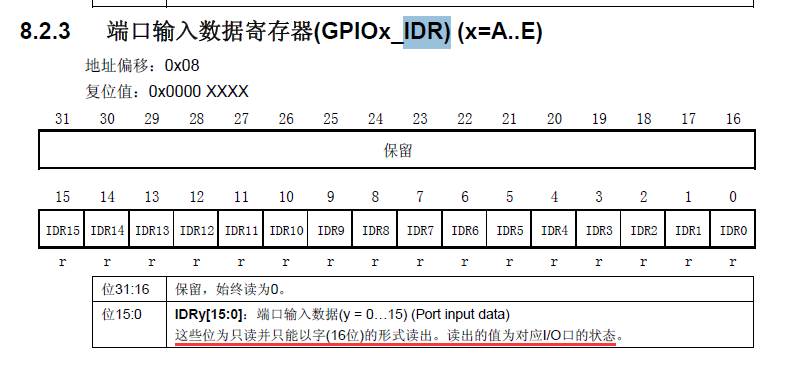
再结合计算器结果,B12 口的电平是计算结果中的第 4 位,结果为 0,所以 B12 口的电平是低电平。
2. 在没有调试器的情况下进行调试
这个时候可能有人要问:主播主播,我现在手头上只有下载器,没有调试器,该怎么办呢?有没有一种能够不需要调试器也能调试程序的方法呢?
有的兄弟,有的。
对于无调试器的场合,我们可以使用上述图 2 中的 USB 转 TTL 模块进行调试。在单片机上指定一个 UART 接口进行信息输出,之后在调试时连接 USB 转 TTL 模块即可。这种情况下,我们需要在浏览器中打开一个串口调试助手,并指定调试串口为该串口。同时我们需要调整调试接收和发送参数与代码设置一致(包括波特率、数据位数、校验位数、终止位数
这个时候可能还有人要问:主播主播,我连串口调试器都没有,固件直接用 USB 下载就行,这个时候还有办法调试吗?
有的兄弟,有的。
几乎所有的最小系统板或开发板上都有板载 LED 灯用于测试开发板功能是否正常,我们可以利用这个 LED 灯来输出信息。这个 LED 灯通常由一个 GPIO 口进行控制(例如 STM32F103C8T6 开发板通常有一个 LED 连接到 C13 口、Arduino Uno 开发板的板载 LED 连接到 D13 口、树莓派 Pico / Pico 2 的板载 LED 连接到 25 号口等,具体以各开发板的数据手册和引脚定义为准